

アカウント登録
残高照会機能のみのご登録
本人確認書類の読み取りや顔撮影が不要な、残高照会機能のみの登録方法を紹介します。
アカウント登録時に入力した普通預金口座に紐づく情報※の参照、クーポン機能の利用が可能です。
※残高照会、引落予定照会、Visaデビット利用明細、家族口座共有機能(見せる側)
※振込・振替など全てのお取り引きをご利用いただくには本人確認が必要です。
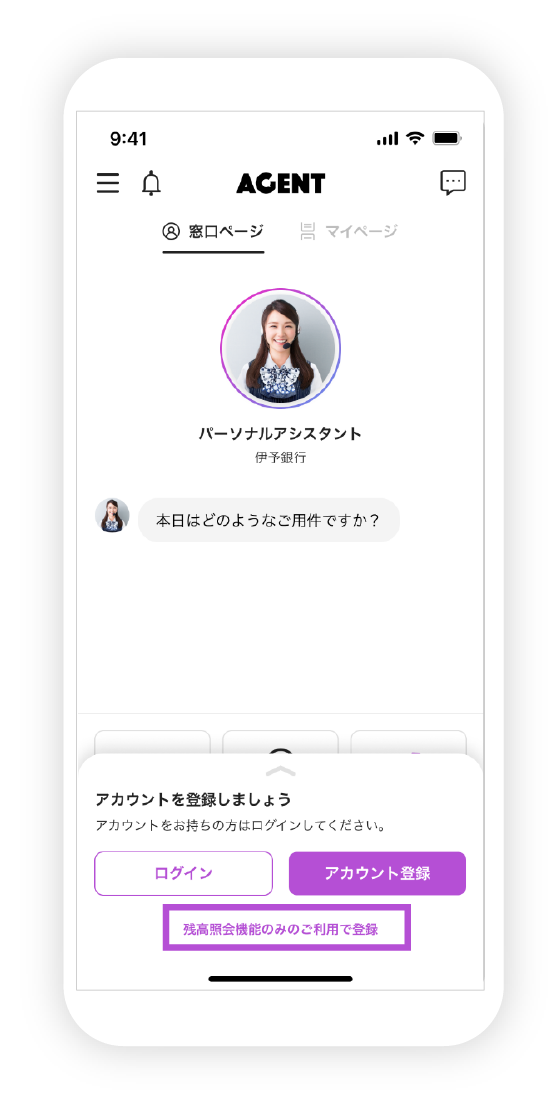
[残高照会機能のみのご利用で登録]をタップします。
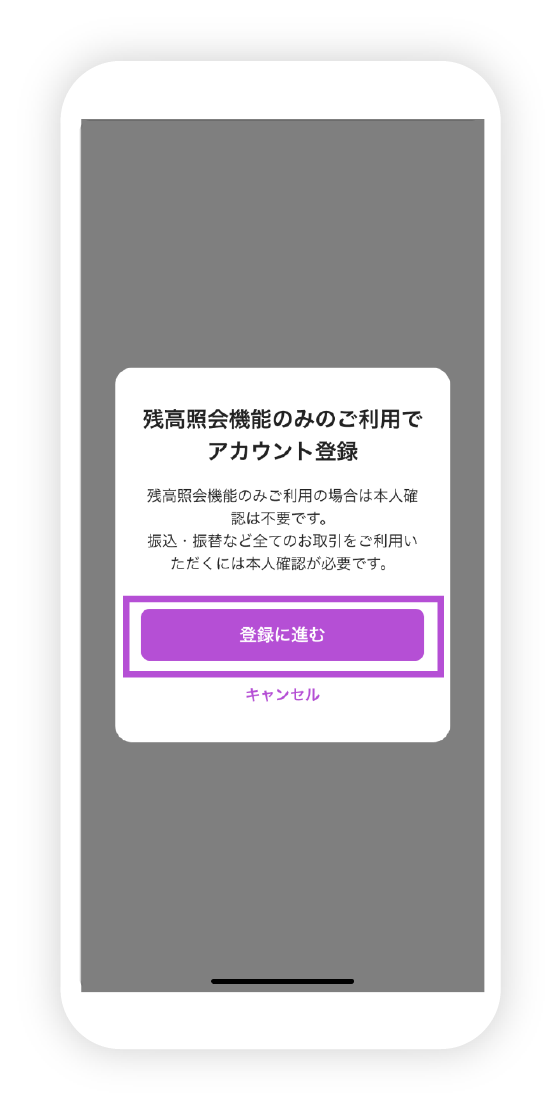
[登録に進む]をタップします。
残高照会のみご利用の場合は、本人確認書類の読み取りや顔撮影は不要です。
振込・振替など全てのお取り引きをご利用いただくには本人確認が必要です。
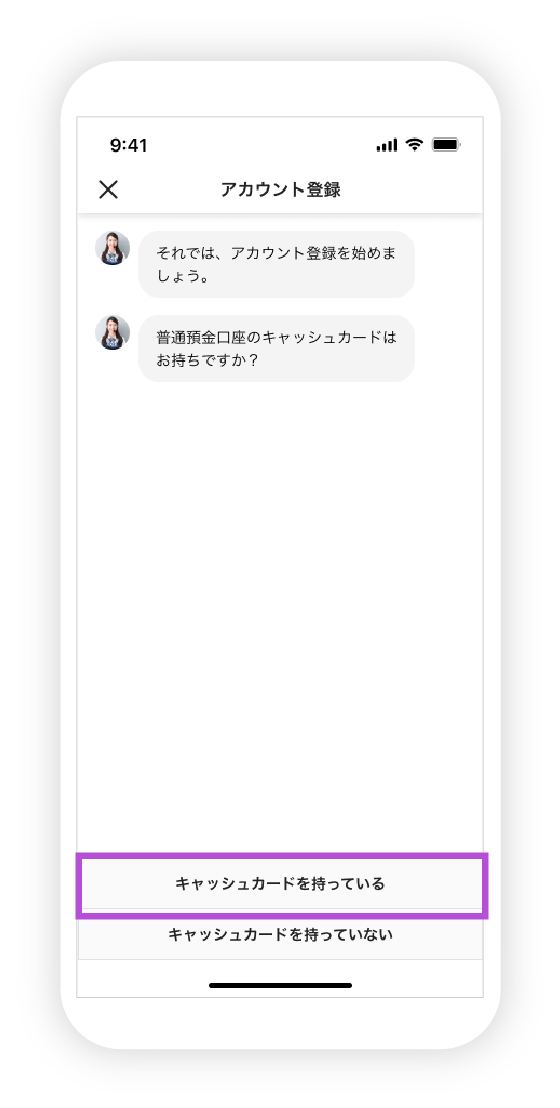
[キャッシュカードを持っている]をタップします。
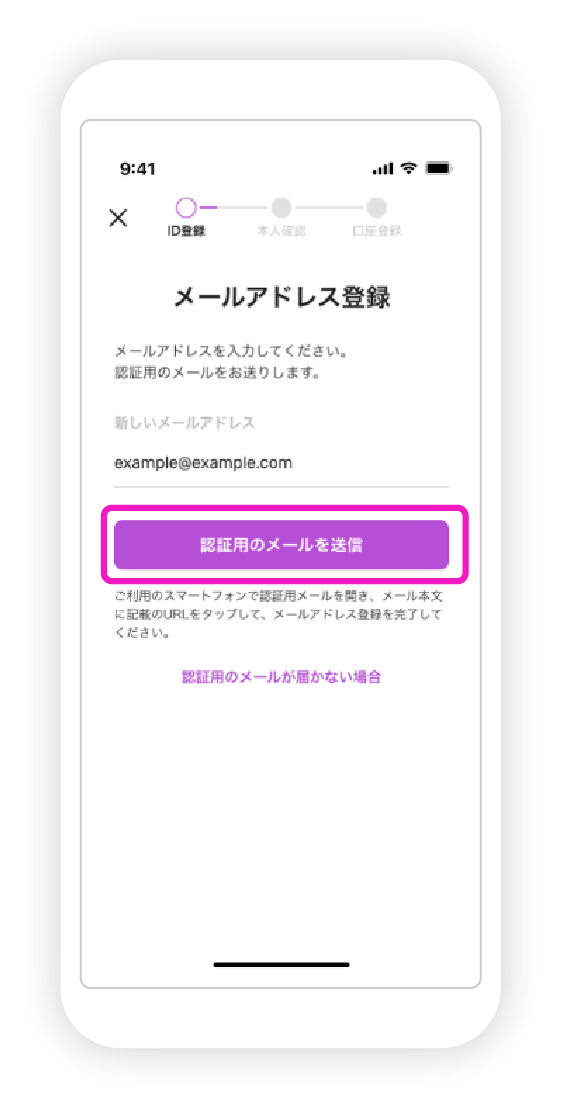
メールアドレスを入力後、
[認証用のメールを送信]ボタンをタップします。
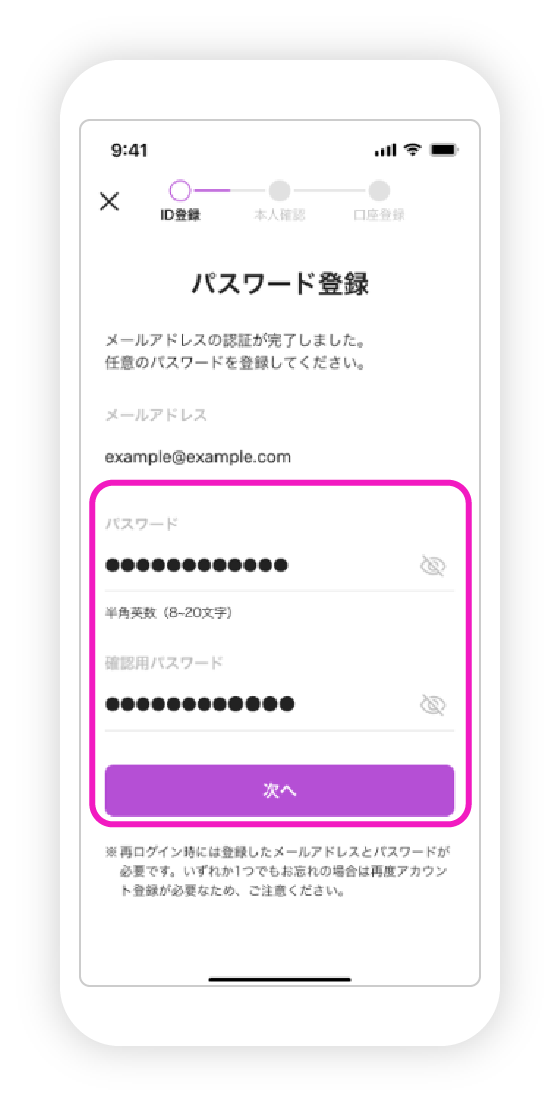
認証用メール受信後、認証用メールに記載のURLをタップし、パスワードを入力後、[次へ]ボタンをタップします。
ログアウト後はメールアドレスとこちらで設定したパスワードでログインするため、設定が必要です。
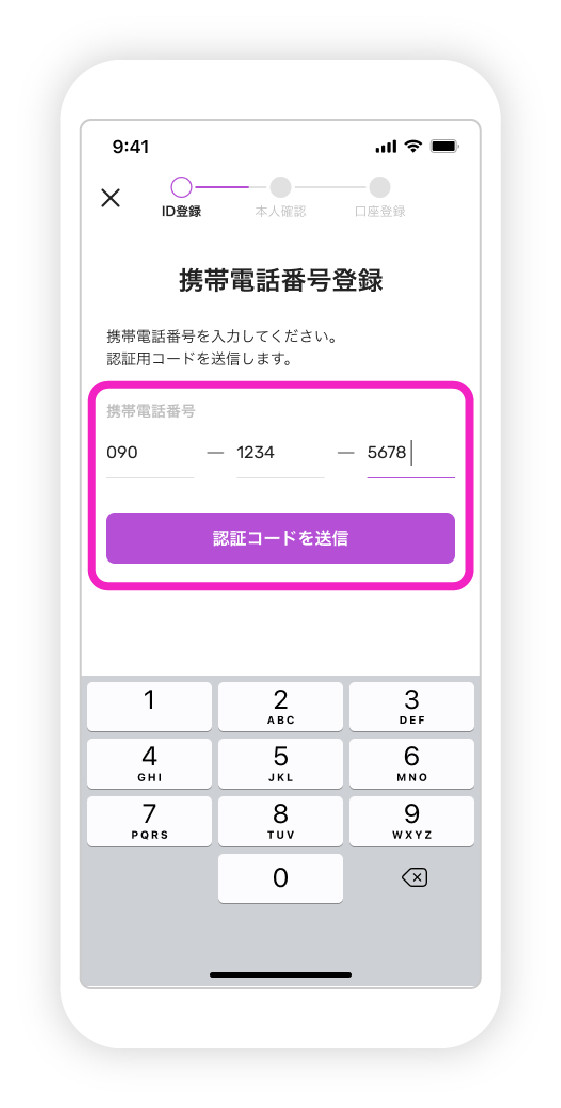
携帯電話番号を入力後、
[認証コードを送信]ボタンをタップします。
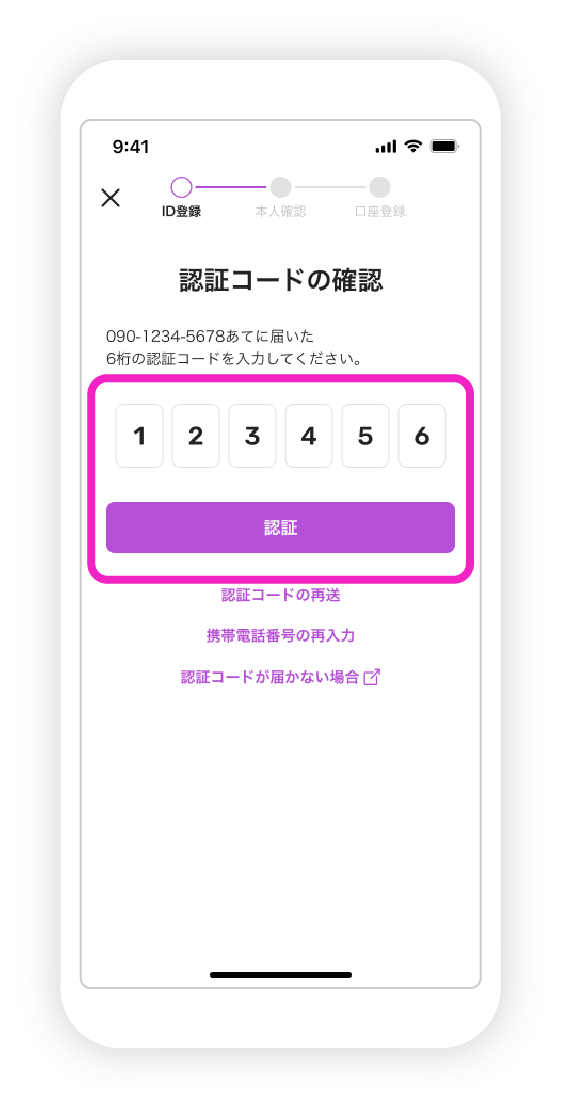
携帯電話に届いたSMSワンタイムトークン
認証コードを入力後、[認証]ボタンをタップします。
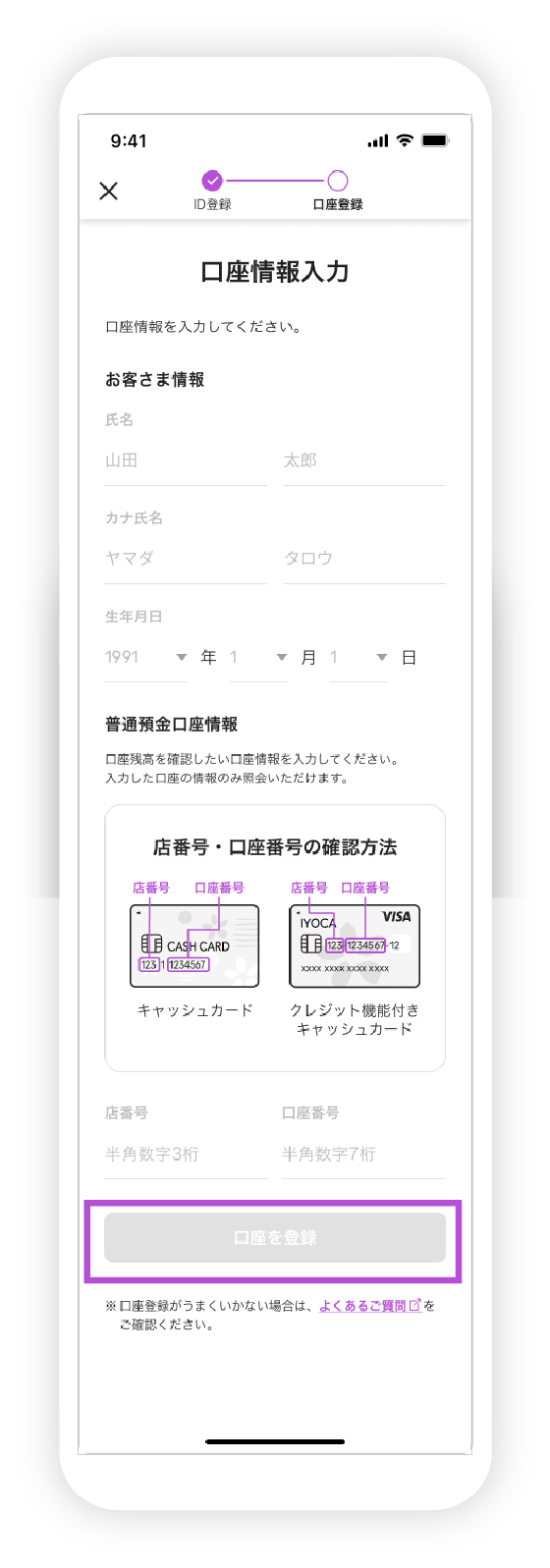
口座情報を入力後、
[口座を登録]をタップします。
キャッシュカードの暗証番号を入力します。
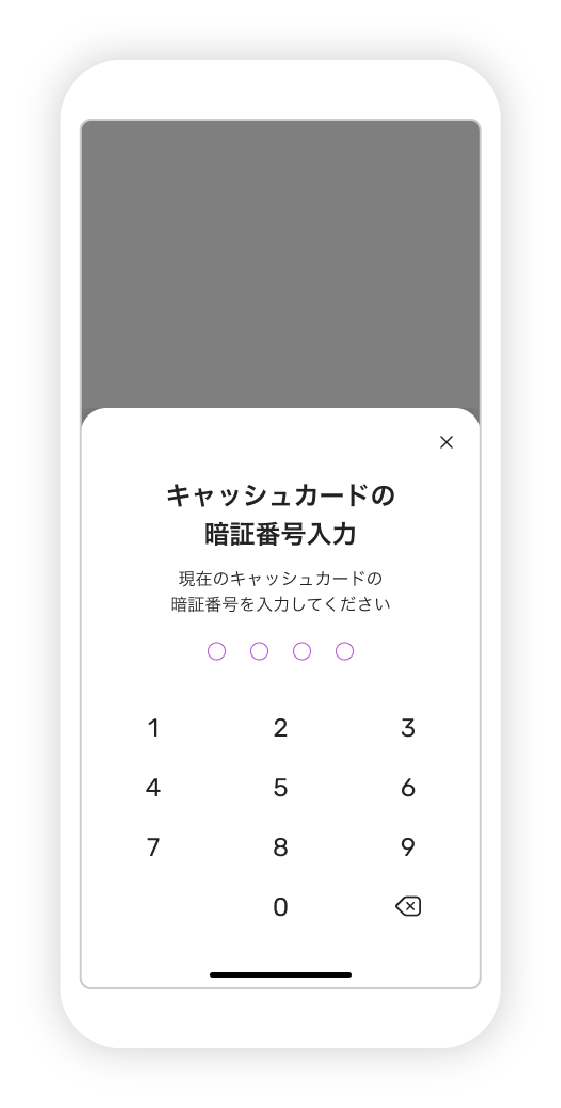
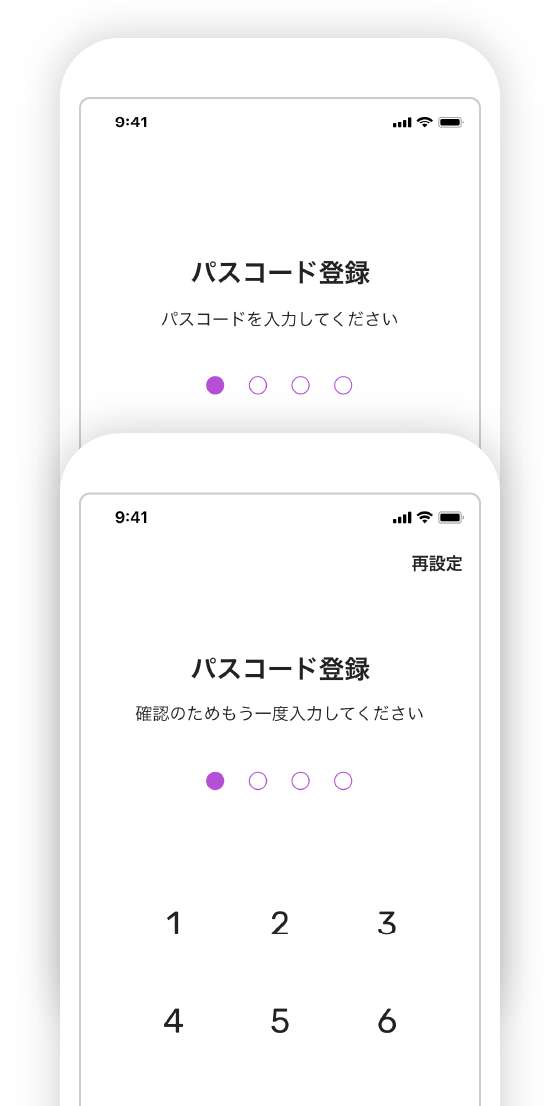
パスコードを入力します。
確認のため二度入力します。
ここで登録したパスコードは、次回以降アプリ利用時に必要となります。
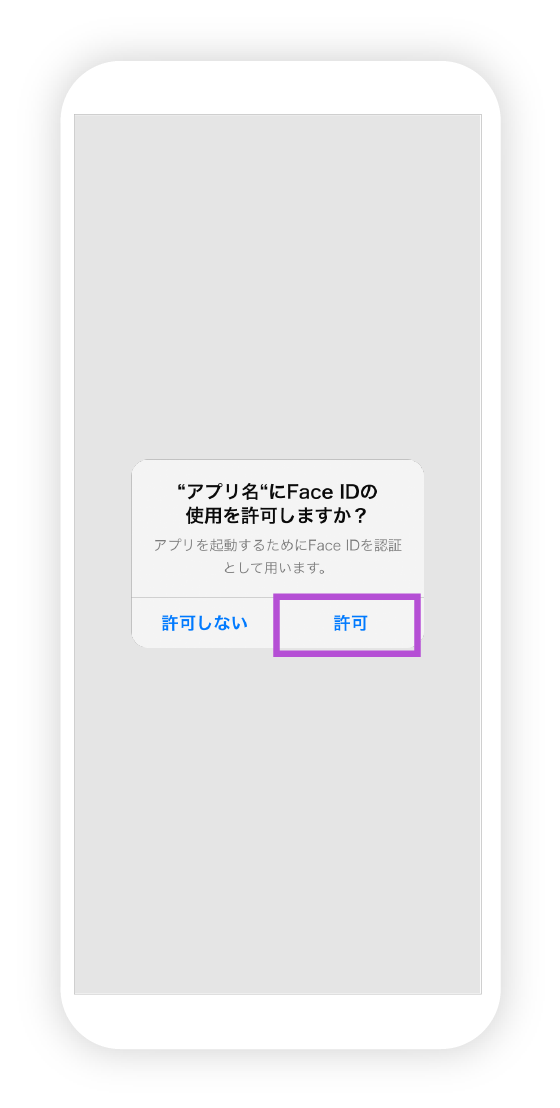
生体認証設定の使用許可画面で
[許可]をタップします。
※生体認証設定は任意です。
[OK]をタップします。
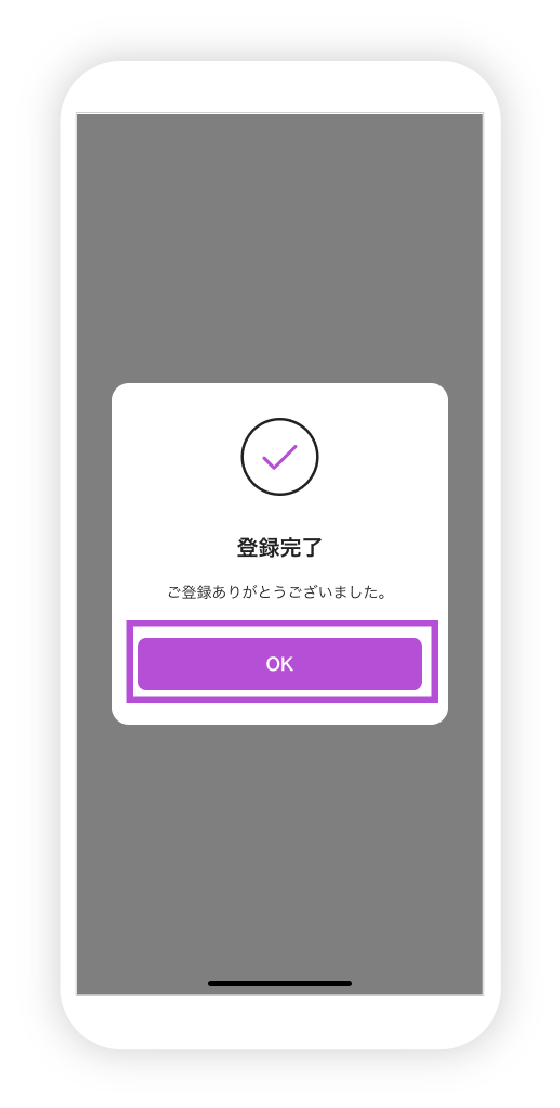
これで、残高照会機能のみのご登録は完了です。